
Реклама
Чи буде це можливо? відновити видалені фотографії з WhatsAppЦей інструмент широко відомий як один з найпопулярніших месенджерів у світі.
Гарна новина полягає в тому, що існують способи відновити видалені фотографії з WhatsApp.
У цій статті ми представимо 5 рішень, які допоможуть вам впоратися з різними ситуаціями втрати фотографій у додатку. Ми вважаємо, що, дослідивши ці варіанти, ви зможете знайти відповідь, яку шукаєте.
Як відновити видалені фотографії з WhatsApp?

1. Зробіть резервну копію
WhatsApp пропонує послугу автоматичного резервного копіювання, щоб забезпечити захист ваших розмов і фотографій.
Увімкнення цієї функції заздалегідь є важливим для швидкого відновлення видалених фотографій у WhatsApp, а також це рекомендована практика, яка може запобігти багатьом клопотам.
Увімкнути резервне копіювання WhatsApp досить просто і вимагає лише кількох кроків: Перейдіть до WhatsApp > Налаштування > Чати > Резервне копіювання.
Ось детальні інструкції щодо відновлення видалених зображень з WhatsApp:
- Видаліть WhatsApp зі свого пристрою, а потім перевстановіть його;
- Введіть свій номер телефону та підтвердіть його, ввівши надісланий вам код;
- Після резервного копіювання даних на Google Диск або iCloud ви можете відновити фотографії з розмов або інших файлів.;
Виконуючи ці кроки для відновлення видалених фотографій з WhatsApp, ви зможете легко відновити зображення, які були видалені з WhatsApp.
2. Варіант без резервного копіювання
Якщо ви ще не ввімкнули резервне копіювання WhatsApp Якщо ви хочете відновити інформацію, не турбуючи своїх контактів, існує ефективне рішення: DroidKit, професійне програмне забезпечення, розроблене для пристроїв Android, сумісне з різними моделями, включаючи Samsung та Huawei.
DroidKit пропонує низку налаштованих функцій:
- Підтримка відновлення трьох типів даних: даних пристрою, даних облікового запису Google та даних SIM-картки;
- Можливість відновлення до 13 різних типів даних з пристрою Android, таких як повідомлення, розмови WhatsApp, фотографії, відео та контакти, серед іншого;
- Попередній перегляд видалених даних перед відновленням, що дозволяє користувачам вибирати елементи, які вони хочуть відновити;
- Можливість відновлення даних з пристрою Android, незалежно від наявності резервної копії, без ризику втрати або перезапису вихідних даних.
DroidKit пропонує низку зручних та потужних функцій, готових до використання.
Тут ми представляємо функцію “Відновлення WhatsApp” від DroidKit для відновлення видалених зображень з WhatsApp:
- Завантажте та встановіть DroidKit на свій комп'ютер;
- Відкрийте режим “Відновлення даних” та виберіть опцію “Відновлення WhatsApp”;
- Підключіть свій Android-пристрій до комп'ютера за допомогою USB-кабелю та натисніть “Пуск”, щоб продовжити;
- Дотримуйтесь інструкцій, щоб створити резервну копію даних WhatsApp на оригінальному пристрої, а потім натисніть “Продовжити”;
- DroidKit встановить на ваш пристрій спеціалізовану версію WhatsApp, щоб допомогти у процесі відновлення;
- Перегляньте свої розмови у WhatsApp та виберіть видалені файли. Натисніть “Відновити на пристрій” або “Відновити на ПК”, щоб відновити їх.
3. Допомога одержувачу
Якщо ви випадково втратите деякі зображення WhatsApp, простий спосіб їх відновлення — це зв’язатися зі своїми контактами в чаті та запитати, чи є у них ці зображення.
Якщо ви надіслали зображення та випадково його видалили, одержувач повідомлення, ймовірно, все ще зберігає його на своєму телефоні.
Ефективним рішенням є попросити одержувача повторно надіслати вам фотографії.
Крім того, для більшої безпеки та зручності ви можете ділитися зображеннями через Google Диск або Google Фото, обидва з яких пропонують інтегровані служби резервного копіювання.
4. Сховище Android
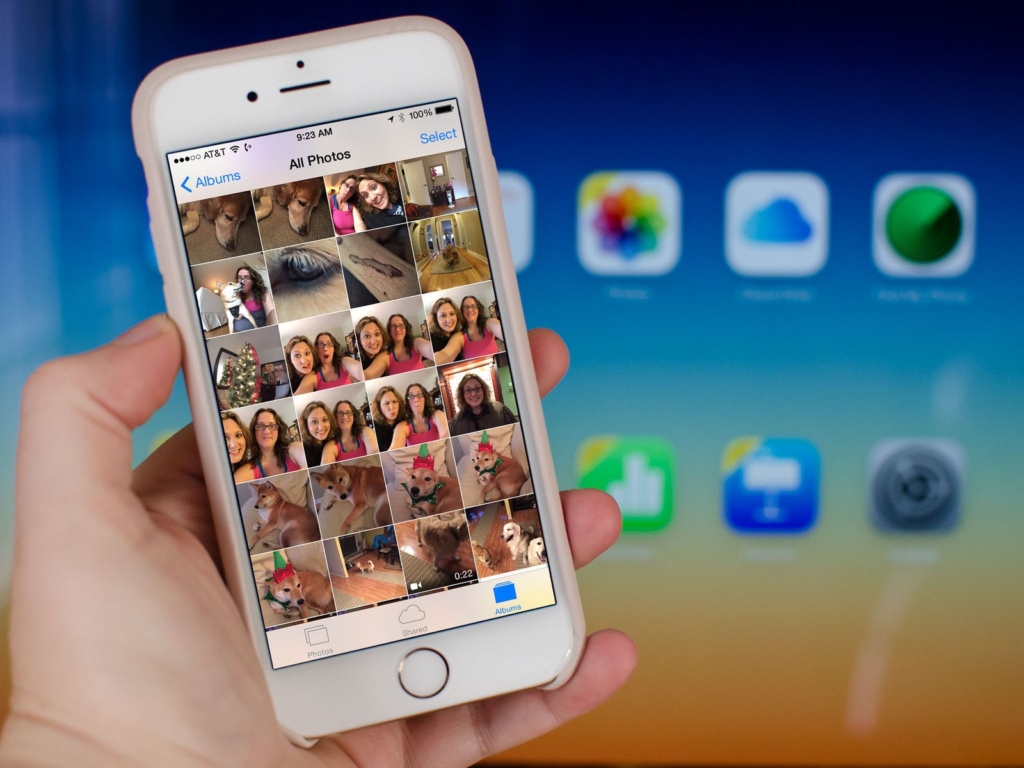
За замовчуванням WhatsApp зберігає всі надіслані та отримані зображення в певній папці на пристрої Android.
Це означає, що для відновлення видалених фотографій з WhatsApp, навіть якщо ви видалите зображення з розмови, воно все одно залишиться в цій папці на вашому телефоні.
Ця особливість викликає питання про те, як відновити видалені фотографії з WhatsApp, і відповідь криється у внутрішній пам'яті вашого Android-пристрою.
Щоб спростити цей процес, рекомендується використовувати інструмент для перегляду файлів, такий як Google Folders.
Щоб почати, виконайте такі дії:
- Відкрийте програму “Файли” та перейдіть до опції “Пам’ять телефону Android”;
- Знайдіть папку з назвою “WhatsApp” та натисніть на неї;
- Далі, серед доступних опцій, перейдіть до підпапки під назвою “Медіа”;
- У папці “Медіа” виберіть опцію “Зображення WhatsApp”. Тут ви матимете доступ до всіх типів медіафайлів, доступних на платформі.
Крім того, ви помітите існування двох додаткових папок: “Надіслані” та “Отримані”.
Папка “Надіслані” містить усі надіслані вами фотографії, а папка “Отримані” зберігає всі зображення, отримані в WhatsApp.
Тому важливо перевірити ці папки, щоб переконатися, що жодна з ваших фотографій WhatsApp не пропала.
5. Сховище iOS
Для пристроїв iPhone ми пропонуємо альтернативу: PhoneRescue для iOS.
Це професійне та доступне програмне забезпечення для відновлення даних, сумісне з усіма моделями iPhone, включаючи найновіші, такі як iPhone 13 та 14. Щоб відновити видалені фотографії WhatsApp, ви можете скористатися функцією “Відновити з пристрою iOS”, яка пропонує такі переваги:
- Це дозволяє переглядати дані на вашому iPhone, незалежно від того, чи є резервна копія чи ні, та вибирати конкретні файли, які потрібно відновити;
- Окрім фотографій WhatsApp, він дозволяє відновлювати інші типи даних, такі як фотографії, відео та контакти;
- Він пропонує можливість відновлення даних, видалених деякий час тому, як з резервними копіями, так і без них. Нещодавно видалені дані мають вищу ймовірність відновлення.;
- Це забезпечує більшу безпеку, запобігаючи ризику заміни або втрати оригінальних даних;
Далі ми пояснимо, як відновити видалені фотографії з WhatsApp:
Крок 1: Завантажте та встановіть програму PhoneRescue для iOS на свій комп’ютер і запустіть її. Потім підключіть iPhone до комп’ютера за допомогою USB-кабелю;
Крок 2: Виберіть опцію “Відновити з пристрою iOS” та натисніть стрілку, розташовану в правому нижньому куті, щоб продовжити;
Крок 3: Зніміть позначку з опції “Вибрати все” та виберіть категорію “WhatsApp”. Натисніть “OK”, щоб продовжити;
Крок 4: Ви зможете переглядати вміст повідомлень WhatsApp на своєму iPhone. Виберіть фотографії, які ви хочете відновити;
Крок 5: Натисніть кнопку, розташовану в правому нижньому куті, щоб розпочати процес відновлення вашого iPhone або комп’ютера.
Будь ласка, зачекайте кілька хвилин, і незабаром ви зможете переглянути видалені фотографії WhatsApp на своєму комп’ютері або iPhone!
Хочете знати, де дивитися корейські дорами? Натисніть тутЄ питання щодо того, як відновити видалені фотографії з WhatsApp? Залиште їх у коментарях нижче!
