
Anuncios
¿Será posible? recuperar fotos borradas de whatsapp? La herramienta es ampliamente conocida como una de las aplicaciones de mensajería más utilizadas en todo el mundo.
La buena noticia es que existen formas de recuperar fotos borradas de WhatsApp.
En este artículo, presentaremos 5 soluciones para ayudarlo a lidiar con diferentes situaciones de pérdida de fotografías en la aplicación. Creemos que al explorar estas opciones, puede encontrar la respuesta que busca.
¿Cómo recuperar fotos borradas de WhatsApp?

1.Haz una copia de seguridad
WhatsApp ofrece un servicio de copia de seguridad automática para garantizar que tus conversaciones y fotos estén protegidas.
Activar esta función con anticipación es esencial para recuperar rápidamente fotos eliminadas en WhatsApp, además de ser una práctica recomendada que puede ahorrarle muchas molestias.
Activar la copia de seguridad de WhatsApp es bastante sencillo y requiere sólo unos pocos pasos: Accede a WhatsApp > Configuración > Chats > Copia de seguridad.
Aquí están las instrucciones detalladas para recuperar imágenes borradas de WhatsApp:
- Desinstale WhatsApp de su dispositivo y luego instálelo nuevamente;
- Ingrese su número de teléfono y confírmelo ingresando el código que se le envió;
- Una vez que tengas la copia de seguridad almacenada en Google Drive o iCloud, podrás recuperar fotos de tus conversaciones u otros archivos;
Siguiendo estos pasos para recuperar fotos borradas de WhatsApp, podrás restaurar fácilmente imágenes que han sido eliminadas de WhatsApp.
2. Opción sin respaldo
Si aún no lo has habilitado Whatsapp y quieres recuperar información sin molestar a tus contactos, existe una solución eficaz disponible: DroidKit, un software profesional desarrollado para dispositivos Android, compatible con varios modelos, incluidos Samsung y Huawei.
DroidKit ofrece una serie de funciones personalizadas:
- Admite la recuperación de tres tipos de datos: datos del dispositivo, datos de la cuenta de Google y datos de la tarjeta SIM;
- Capacidad de recuperar hasta 13 tipos diferentes de datos de un dispositivo Android, como mensajes, conversaciones de WhatsApp, fotos, videos y contactos, entre otros;
- Vista previa de los datos eliminados antes de la recuperación, lo que permite a los usuarios seleccionar los elementos que desean restaurar;
- Posibilidad de recuperar datos de un dispositivo Android, independientemente de si existe o no una copia de seguridad, sin riesgo de perder o sobrescribir los datos originales.
DroidKit ofrece una serie de comodidades y potentes funciones listas para ser exploradas.
Aquí presentamos la función "Recuperar WhatsApp" de DroidKit para recuperar imágenes eliminadas de WhatsApp:
- Descargue e instale DroidKit en su computadora;
- Abra el modo "Recuperación de datos" y seleccione la opción "Recuperación de WhatsApp";
- Conecte su dispositivo Android a la computadora mediante un cable USB y haga clic en "Iniciar" para continuar;
- Siga las instrucciones para realizar una copia de seguridad de los datos de WhatsApp en el dispositivo de origen y luego haga clic en “Continuar”;
- DroidKit instalará una versión personalizada de WhatsApp en su dispositivo para ayudar en el proceso de recuperación;
- Ver conversaciones de WhatsApp y seleccionar archivos eliminados. Haga clic en "Recuperar en dispositivo" o "Recuperar en PC" para restaurarlos.
3. Ayuda al destinatario
Cuando pierdes accidentalmente algunas imágenes de WhatsApp, una forma sencilla de recuperarlas es contactar a tus contactos del chat y preguntarles si todavía tienen las imágenes.
Si enviaste una imagen y la borraste por error, es probable que el destinatario del mensaje todavía la tenga almacenada en su teléfono.
Una solución eficaz es pedirle al destinatario que le reenvíe las fotos.
Además, para mayor seguridad y comodidad, puede optar por compartir imágenes a través de Google Drive o Google Photos, los cuales ofrecen servicios de copia de seguridad integrados.
4. Almacenamiento de Android
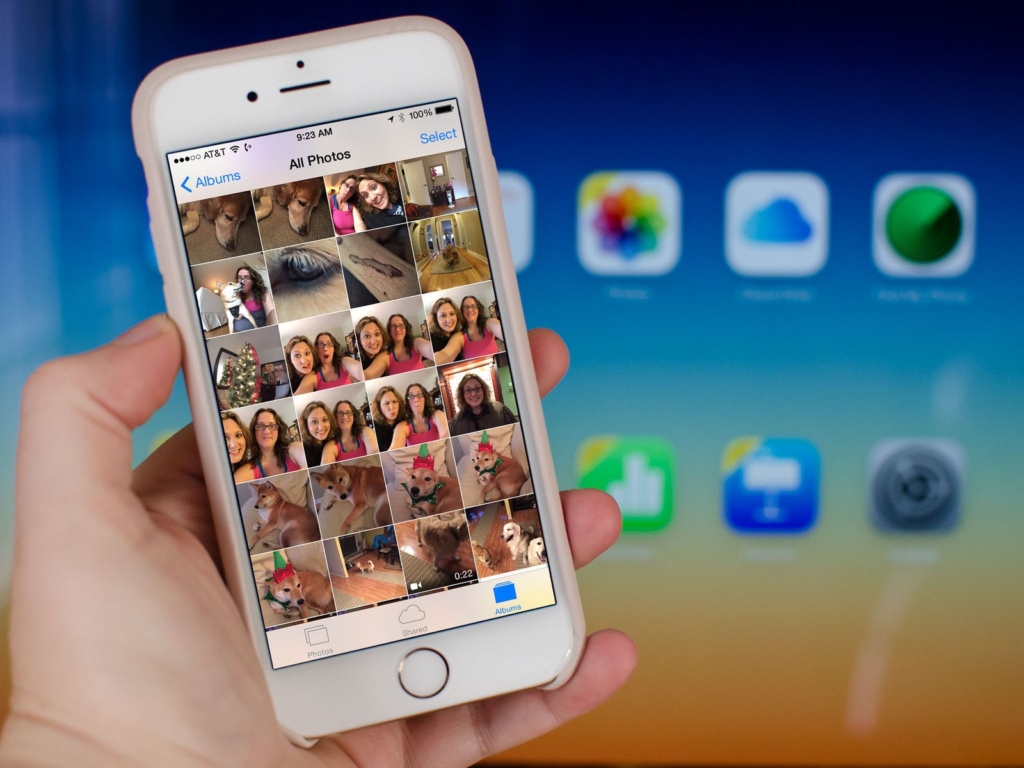
WhatsApp, por defecto, almacena todas las imágenes que se envían y reciben en una carpeta específica del dispositivo Android.
Esto significa que para recuperar fotos eliminadas de WhatsApp, incluso si eliminas una imagen de una conversación, seguirá estando en esa carpeta de tu teléfono.
Esta peculiaridad plantea la pregunta de cómo recuperar fotos borradas de WhatsApp, y la respuesta está en el almacenamiento interno de tu dispositivo Android.
Para facilitar este proceso, se recomienda utilizar una herramienta de exploración de archivos, como Google Folders.
Para comenzar, siga los siguientes pasos:
- Abra la aplicación "Archivos" y navegue hasta la opción "Almacenamiento del teléfono Android";
- Ubica la carpeta llamada “WhatsApp” y haz clic en ella;
- Luego, accede a la subcarpeta llamada “Medios” entre las diversas opciones disponibles;
- Dentro de la carpeta "Medios", seleccione la opción "Imágenes de WhatsApp". Aquí tendrá acceso a todo tipo de archivos multimedia presentes en la plataforma.
Además, notarás la existencia de dos carpetas adicionales: “Enviados” y “Recibidos”.
La carpeta “Enviados” contiene todas las fotos que has enviado, mientras que la carpeta “Recibidos” almacena todas las imágenes que has recibido en WhatsApp.
Por lo tanto, es importante revisar estas carpetas para asegurarte de que no falta ninguna de tus fotos de WhatsApp.
5. Almacenamiento de iOS
En cuanto a los dispositivos iPhone, aquí tienes una alternativa: PhoneRescue para iOS.
Este es un software de recuperación de datos profesional y asequible que es compatible con todos los modelos de iPhone, incluidos los más recientes, como el iPhone 13 y 14. Para restaurar fotos eliminadas de WhatsApp, puede utilizar la función "Recuperar desde dispositivo iOS", que ofrece la función. siguientes ventajas:
- Le permite ver los datos presentes en el iPhone, independientemente de si hay una copia de seguridad o no, y seleccionar los archivos específicos que desea recuperar;
- Además de las fotos de WhatsApp, permite recuperar otro tipo de datos, como fotos, videos y contactos;
- Ofrece la posibilidad de recuperar datos eliminados hace algún tiempo, tanto con copia de seguridad como sin ella. Es más probable que se recuperen los datos eliminados recientemente;
- Garantiza mayor seguridad al evitar el riesgo de sustitución o pérdida de los datos originales;
A continuación, te explicaremos cómo proceder para recuperar fotos borradas de WhatsApp:
Paso 1: Descargue e instale la aplicación PhoneRescue para iOS en su computadora y ejecútela. Luego, conecta tu iPhone a la computadora usando un cable USB;
Segundo paso: Seleccione la opción "Recuperarse del dispositivo iOS" y haga clic en la flecha ubicada en la esquina inferior derecha para continuar;
Paso 3: Desmarque la opción "Seleccionar todo" y luego elija la categoría "WhatsApp". Haga clic en "Aceptar" para continuar;
Paso 4: Podrás ver el contenido de los mensajes de WhatsApp en tu iPhone. Marque las fotos que desea recuperar;
Paso 5: Haga clic en el botón ubicado en la esquina inferior derecha para iniciar el proceso de recuperación de su iPhone o computadora.
¡Espera unos momentos y pronto podrás ver las fotos eliminadas de WhatsApp en tu computadora o iPhone!
¿Quieres saber dónde ver dramas coreanos? haga clic aquí! ¿Preguntas sobre cómo recuperar fotos borradas de WhatsApp? ¡Déjalo abajo en los comentarios!
